Versi singkat
Posisikan produk menghadap kamera, minta satu gerakan kamera mendekat perlahan, lalu cocokkan label dan bentuk kemasan dengan foto yang disetujui sepanjang klip.
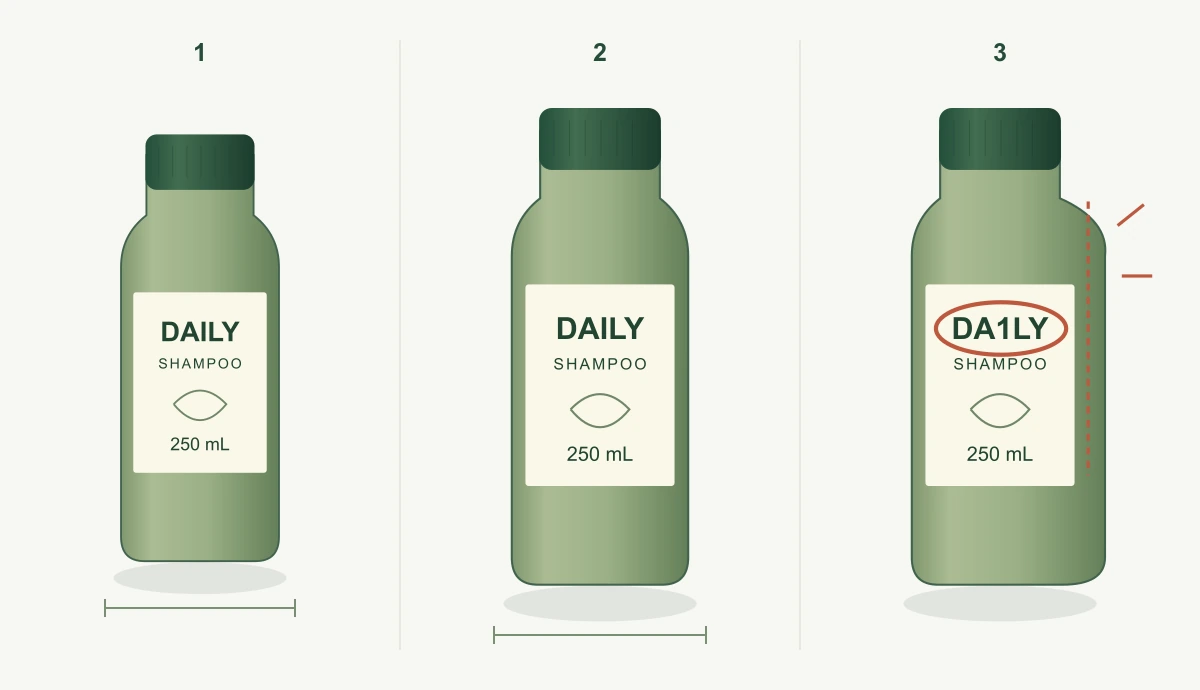
Panel 1 adalah acuan. Panel 2 memperbesar kemasan yang sama tanpa mengubah proporsinya. Panel 3 sengaja mengubah DAILY menjadi DA1LY dan memperlebar bahu kanan botol; garis putus-putus menandai tepi yang seharusnya. Diagram pemeriksaan ini menunjukkan cacat yang perlu ditolak.
Ilustrasi: AI Creator Tool ReportMulai dari foto produk yang sudah disetujui dan minta kamera bergerak mendekat perlahan dalam satu gerakan. Produk tetap diam dan label menghadap lensa. Sebelum menyetujui klip, cocokkan frame pertama, tengah, dan terakhir dengan foto asli. Lalu tonton shot dari awal hingga akhir. Label bisa terlihat benar pada awalnya lalu berubah saat kamera mendekat.
Tetapkan syarat kemasan sebelum membuat klip
Pilih SKU dan versi kemasan yang tepat. Gunakan foto tampak depan yang tajam, memperlihatkan seluruh kontur, dan menyisakan ruang di atas tutup, di samping, dan di bawah alas. Buka foto pada ukuran tayang akhir. Jika teks wajib sudah sulit dibaca, minta aset yang lebih jelas atau sesuaikan tata letak sebelum memakai kredit. Model dapat mengarang huruf yang tampak masuk akal di bagian yang buram.
Tandai apa saja yang harus terlihat oleh peninjau. Untuk botol, contohnya nama merek, baris nama varian, profil tutup, dan bentuk bahu botol. Sertakan ukuran kemasan atau tulisan apa pun yang wajib terbaca di penempatan ini. Gunakan foto yang disetujui sebagai acuan dan catat sisi atau baris tulisan yang perlu masuk daftar periksa.
Tentukan rasio aspek untuk hasil akhir dan durasi terpendek yang sesuai dengan kebutuhan penyuntingan. Sisakan ruang untuk judul yang akan ditambahkan di editor. Jika brief membutuhkan sudut yang tidak terlihat dalam foto, minta foto sisi tersebut yang sudah disetujui atau gunakan render 3D yang terkontrol. Tampak depan hanya memberi sedikit informasi kepada model tentang bagian kemasan lainnya.
Salin instruksi gerakan ini
Panduan Cinema Studio dari Higgsfield menjelaskan cara menambahkan referensi produk dan memilih gerakan kamera. Pakai foto produk yang sudah disetujui sebagai gambar masukan. Atur rasio aspek dan durasi di antarmuka jika opsinya tersedia. Jika memakai preset gerakan, cocokkan dengan instruksi.
Buat shot utama singkat dari foto produk yang diberikan. Gerakkan kamera perlahan dalam garis lurus mendekati produk. Biarkan produk diam, menghadap ke depan, dan terlihat utuh. Pertahankan ejaan label, posisi label, kontur kemasan, bentuk tutup, warna, dan jumlah unit sesuai foto. Pastikan label tetap fokus dan terbaca sepanjang shot. Kosongkan area yang disiapkan untuk judul. Hindari rotasi, tangan yang masuk frame, membuka kemasan, menuang, dan penambahan teks.
Jika tata letak sudah menentukan sisi untuk judul, tuliskan sisi itu dalam instruksi. Simpan nama file sumber, instruksi, model yang dipilih, dan pengaturan bersama shot. Dengan begitu, editor berikutnya bisa mengulang brief yang sama sambil mengubah satu variabel.
Periksa label dan kontur frame demi frame
Pada diagram pemeriksaan tiga panel, foto produk yang disetujui menjadi acuan. Bandingkan dengan panel yang mempertahankan label dan kontur. Lalu temukan perubahan huruf dan siluet pada panel yang ditandai untuk ditolak. Diagram tersebut menggambarkan keputusan peninjauan. Lakukan perbandingan yang sama dengan frame yang diambil dari klip Anda sendiri.
Tempatkan foto sumber di samping frame awal, tengah, dan akhir dari hasil ekspor. Baca merek dan nama varian huruf demi huruf pada ukuran tayang akhir. Bandingkan posisi label, tutup, bahu, dan alasnya. Kemasan akan tampak semakin besar saat kamera mendekat. Samakan skala untuk membandingkan proporsi ketika menilai perubahan bentuk.
Putar seluruh klip sekali dengan kecepatan normal. Lalu geser penunjuk waktu dengan pelan di bagian saat pantulan melintas di atas tulisan atau kontur terlihat bergoyang. Catat kapan cacat pertama terlihat dan bagian mana yang berubah, misalnya tutup melebar di pertengahan shot. Tinjau file ekspor agar pemotongan gambar atau perubahan skala dari proses penyuntingan ikut diperiksa.
Catat keputusan untuk setiap shot
| Temuan | Keputusan dan langkah berikutnya |
|---|---|
| Huruf berubah, label bergeser, atau kemasan berubah bentuk | Tolak shot. Coba gerakan yang lebih kecil. Jika cacat masih muncul, pakai gambar diam yang disetujui atau render 3D terkontrol di editor. |
| Pemotongan gambar menyembunyikan informasi wajib | Revisi komposisi. Sisakan lebih banyak ruang dalam foto sumber dan periksa rasio aspek akhir sebelum membuat ulang klip. |
| Kemasan lolos pemeriksaan, tetapi latar atau pencahayaan perlu diperbaiki | Ubah salah satu pengaturan tersebut. Pertahankan sumber dan gerakan agar efeknya bisa dinilai. |
| Kemasan lolos pemeriksaan, tetapi shot terasa terlalu statis | Simpan versi yang lolos. Bandingkan dengan satu gerakan mendekat yang sedikit lebih kuat dan tinjau seluruh klip baru. |
| Kemasan dan posisinya sesuai persyaratan sepanjang hasil ekspor | Setujui file tersebut. Catat nama file, peninjau, dan tanggal persetujuan. |
Buat satu baris catatan per percobaan berisi pengaturan, biaya, keputusan, dan waktu munculnya cacat jika ada. Masukkan biaya percobaan yang ditolak saat memakai kalkulator biaya per hasil yang layak pakai. Jika hasil harus menampilkan kemasan secara akurat dan percobaan ulang masih mengubahnya, animasikan foto yang disetujui dengan perubahan skala sederhana atau gunakan render yang terkontrol. Taruh judul atau teks penawaran pada lapisan tersendiri di editor.