Tóm tắt
Photopea phù hợp cho một việc hoàn thiện ảnh có phạm vi rõ. PhotoCraft và VectorCraft của ArtCraft thuộc bộ công cụ khác đang phát triển; hãy chọn theo việc cần sửa và kiểm tra tệp đã lưu.
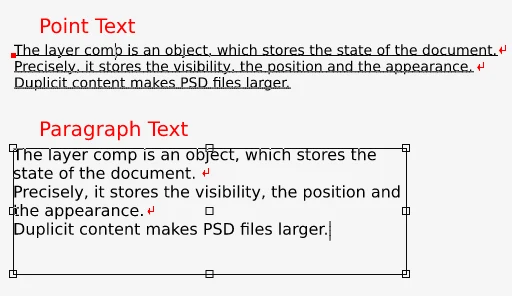
Hướng dẫn Photopea so sánh văn bản điểm và hộp văn bản đoạn.
PhotopeaẢnh tạo sinh chỉ dùng được khi câu chữ, bố cục và tệp xuất đáp ứng yêu cầu. Với một hình, trình sửa ảnh miễn phí trên trình duyệt có thể xử lý lớp, chữ và kích thước thông thường mà không cần tạo lại. Giữ ảnh gốc, thay chữ không đáng tin bằng chữ chỉnh sửa được và lưu bản nhiều lớp trước khi xuất. Thông số dưới đây là bài tập giả định, có thể áp dụng cho ảnh bạn có quyền sử dụng.
Chọn trình sửa theo công việc
Danh mục chính thức của ArtCraft giới thiệu PhotoCraft là trình sửa ảnh ở giai đoạn alpha sớm và VectorCraft là phần mềm minh họa vector đang phát triển. Đây là Crafting Apps, khác các trang độc lập có tên tương tự, cũng không chứng minh đã thay thế cả bộ phần mềm thương mại. Nhóm sản phẩm không bảo đảm tương thích với tệp nhiều lớp, phông chữ hay yêu cầu xuất cụ thể của bạn.
Với công việc này, hướng dẫn Photopea ghi rõ tính năng sửa trên trình duyệt, lớp và kích thước ảnh. Vì vậy các bước sau dùng Photopea làm phương án thực tế. Dùng kế hoạch lặp lại này để kiểm tra trình sửa có đáp ứng yêu cầu tệp của bạn không. Nếu khám phá bộ đó sau này, dùng bản sao có thể bỏ và đối chiếu tệp xuất với cùng danh sách nghiệm thu.
Viết yêu cầu bàn giao trước
Điền bản yêu cầu nhỏ này trước khi mở trình sửa. Kích thước là ví dụ cho bài tập, không phải quy định chung của mọi nền tảng. Hỏi người đăng chiến dịch về thông số vị trí thực tế. Lưu câu chữ đã duyệt ngoài ảnh để người kiểm tra đối chiếu chính tả và dấu câu thay vì suy đoán.
| Hạng mục | Thông số giả định | Điều kiện đạt |
|---|---|---|
| Khung vẽ | 1080 × 1350 pixel | Bản xuất đúng kích thước |
| Tiêu đề | Lớp thực hành cuối tuần | Câu chữ đúng yêu cầu |
| Dòng phụ | Mang theo một ý tưởng | Đọc được ở cỡ xem thực tế |
| Bản gốc và bàn giao | PSD nhiều lớp cùng PNG | Cả hai mở lại đúng |
Sửa ảnh mà không cố định lỗi tiếp theo
Mở bản sao ảnh tạo sinh. Kiểm tra khuôn mặt, bàn tay, bao bì và biển chữ trước khi thêm nội dung. Nếu lỗi làm sai sản phẩm hoặc ý nghĩa, chọn nguồn tốt hơn hay quay lại tạo ảnh. Lớp trang trí không biến hình sản phẩm sai thành đúng. Hướng dẫn yêu cầu hình ảnh hữu ích khi phải làm lại nguồn.
Cắt bỏ chữ không mong muốn nếu bố cục cho phép. Nếu không, đặt mảng đục che cả vùng chữ, gồm nét vụn còn lại. Thiết kế mảng này thành phần của bố cục thay vì vá từng chữ bằng màu nền gần đúng. Chừa chỗ cho tiêu đề mới và tránh che chi tiết sản phẩm quan trọng.
Thêm chữ thật và giữ bố cục
Tạo lớp Type riêng cho mỗi vai trò chữ. Tài liệu chữ Photopea phân biệt chữ theo điểm và chữ đoạn: khung đoạn phù hợp khi dòng phụ cần xuống hàng trong chiều rộng cố định. Dán nội dung đã duyệt, chọn phông được phép dùng và kiểm tra dấu cùng ký tự ngoài Latin. Xác nhận chỉnh sửa chữ trước khi chọn lớp khác.
Đặt tên lớp theo vai trò: nguồn, mảng che, tiêu đề và dòng phụ. Để tiêu đề cách mép và xem bố cục gần cỡ khán giả thực sự thấy. Nếu chỉ đọc được khi phóng to, rút gọn chữ hoặc đổi bố cục. Đổi kích thước sau này vẫn cần kiểm tra hình lại; quy trình đổi cỡ chiến dịch giải thích quyết định riêng này.
Lưu bản gốc rồi kiểm tra tệp bàn giao
Dùng File > Save as PSD cho bản chỉnh sửa được, rồi File > Export As cho định dạng bàn giao theo hướng dẫn lưu. Kiểm tra bằng điều khiển kích thước ảnh. Đổi số pixel lấy mẫu lại ảnh, còn đổi khung vẽ thay vùng làm việc. Phóng lớn ảnh nhỏ không bổ sung chi tiết thật.
Mở PNG ngoài trình sửa và đối chiếu yêu cầu: chữ chính xác, cắt đúng, tương phản dễ đọc, kích thước đúng và không sót chữ tạo sinh. Mở cả PSD để xác nhận chữ còn sửa được. Lưu hai tệp cùng nguồn, ghi phiên bản và trạng thái duyệt trong tên. Dừng khi tài sản đạt yêu cầu; chỉ so sánh cả bộ phần mềm khi có nhu cầu sản xuất thực tế.