简要结论
每份素材进入发布队列前,都应有明确决定、准确版本和一名负责的审批人。
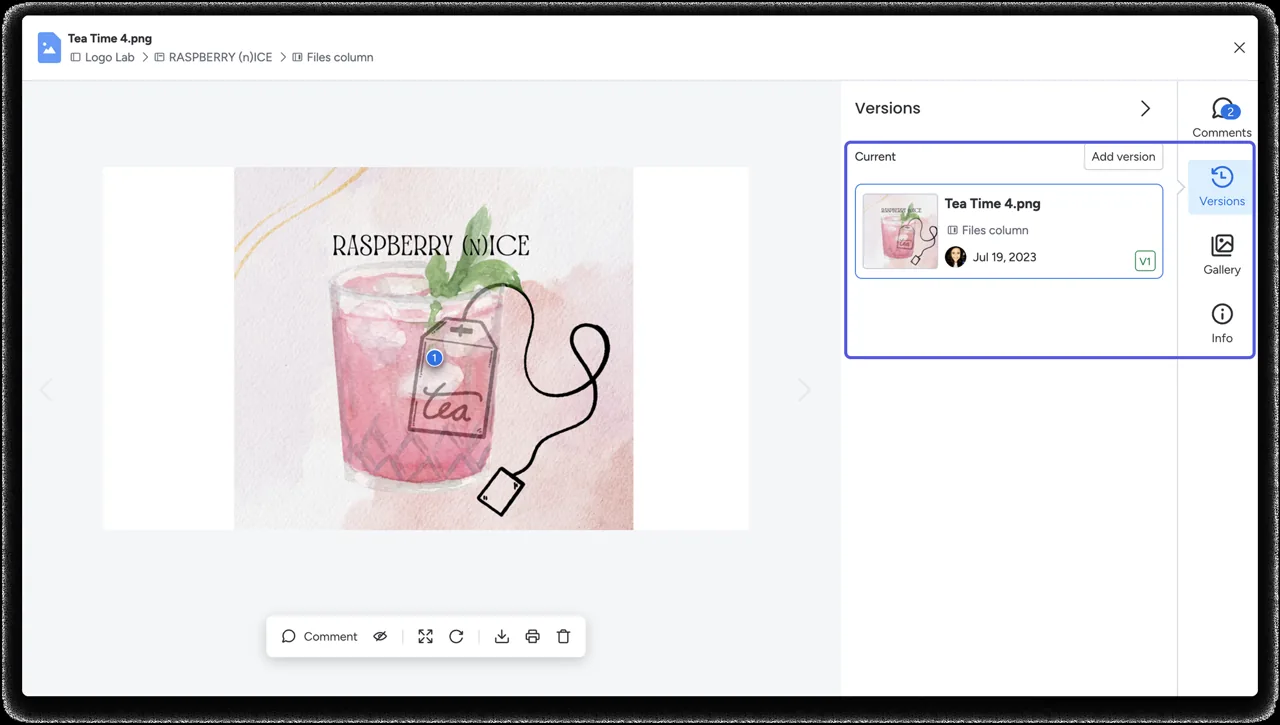
monday.com 文件查看器显示设计预览和 Versions 面板。
monday.com当营销活动有多份素材等待不同决定时,可建立 monday.com 审阅看板。实用视图应显示谁需要行动、应检查哪个版本,以及审批是否覆盖实际将发布的文件。AI 生成素材需要与摄影、插画或剪辑视频相同的管理措施。
每项可独立审批的交付内容使用一个项目。以示例上线活动为例,可以是社交图片、短视频及翻译文案。除非同一人一起审查三者,且部分拒绝不会被误认为发布许可,否则不要把它们合并成一个绿色状态。
1. 先设计决策,再设计看板
明确负责的制作人、最终审批人与发布人。一人可担任多个角色,但必须明确姓名。约定审批人决定哪些问题:优惠准确性、视觉方向、法律措辞或最终渠道准备情况。请求最终批准前,先将专业检查交给合适审阅人,不要把所有评论都视为同等权威。
编写适合活动的简短验收清单,包含当前简报、准确优惠条件、素材权利、拼写、渠道尺寸及必要披露。视频还需检查字幕准确性及最后一帧。以口述为主的素材可参考字幕修正指南,将一个设计适配多个版位时可参考营销素材尺寸调整指南。
2. 建立简洁易读的看板
| 列或记录 | 保存内容 | 作用 |
|---|---|---|
| 项目 | 交付内容、渠道及语言 | 避免批准错误版本 |
| 制作人 | 一名最终负责人 | 明确修改责任 |
| 审阅截止 | 需要决定的日期 | 留出修改时间 |
| 制作阶段 | 草稿、审阅或修改 | 显示仍在进行的工作 |
| 决定 | 待处理、请求修改或已批准 | 将接受与活动区分 |
| 当前版本 | 文件或受控素材链接 | 确定审阅对象 |
| 决策记录 | 审批人、日期及版本 | 保留已接受内容 |
| 发布记录 | 账户、时间及公开链接 | 将审批连接到实际发布 |
将这些记录映射到可用的人员、日期、状态及文本或链接列。初始看板无需额外仪表板也应易读。实用做法是把制作状态与审批决定分开,避免“剪辑完成”变成“已批准”,即使制作人已完成分配工作,修改请求仍清晰可见。
3. 将反馈关联到准确版本
在套餐支持文件列时,monday.com 文档说明可上传文件、添加批注及管理版本。使用清晰版本名称,例如 campaign-video-v03,并说明哪个是当前文件。要求审阅人指出需修改的帧、页面或措辞。文件评论可定位问题,决策记录仍须指明接受的版本。
Free 套餐文档明确不包含文件列。对于简单内部看板,可在项目更新中链接受控素材,并在审阅消息中写明版本。不要承诺免费账户具备文件批注、外部访客权限或自动化。邀请客户或依赖某项功能赶期限前,先检查实际套餐及权限。
4. 使用便于明确答复的审阅消息
将以下结构复制到项目审阅更新:“审阅请求:[素材及版本]。计划版位:[渠道及语言]。需要决定的期限:[日期及时区]。检查:[具体清单]。未决问题:[尚未解决事项]。请回复已批准或请求修改,并明确本版本。发布人:[姓名]。”发送前替换所有占位内容。
将本轮审阅反馈保留在一个讨论串中,并让制作人总结下一版本的改动。若两名审阅人意见冲突,将问题交给具名审批人,不要默默选取某条评论。批准后新增优惠、修改文案或替换图片,都应重新进入审阅。批准标签不会自动覆盖未来编辑。
5. 为发布保留独立证据
批准完成后,记录交给发布人的准确素材及文案。在发布记录中区分已排期、已发布及失败。看板状态是内部陈述,并非社交平台接受帖子的证明。检查目标渠道后添加公开链接,并保留任何未解决问题及其负责人。
先采用人工流程,待责任及状态含义稳定后再增加提醒。启用规则前确认自动化额度及通知收件人。如果小团队只审查一份素材,附明确决策记录的共享文档可能更简单。看板的价值在于帮助大家找到当前版本并采取行动,而不必从零散消息中重建整个活动。