简要结论
指出目标片段、准确改动和需要保留的内容,再检查时间线与最终导出文件。
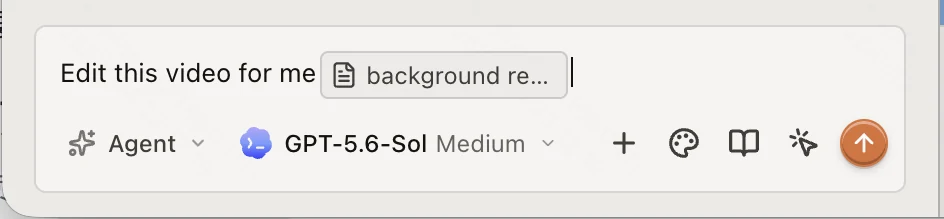
ChatCut 输入框将参考文件附加到剪辑请求中。发送指令前,明确指定目标片段和要做的修改。
来源:ChatCut通过对话修改营销视频时,应描述一项可观察的改动,并说明哪些内容必须不变。ChatCut 将聊天指令应用到可编辑时间线,因此实用的任务单位是具体修改:删除开头停顿、纠正一条字幕,或缩短结尾卡。“帮我做得更好”留下太多隐含决定。清晰要求更便于检查和撤销结果。
确定项目与修改前基准
打开目标项目,通过文件名与可见内容识别源片。改动前确认目标时间线、横竖方向和发布渠道。如果多个拍摄版本使用同一位讲话者,补充一句独特台词或视觉线索。保留原始媒体并记录当前长度,以区分新版本与旧导出文件。
ChatCut 产品概览介绍了对话式剪辑、文字稿剪辑、字幕及多轨时间线。这些能力仍需要可用素材与编辑判断。假设有一条自有的 24 秒产品介绍,开头有停顿,字幕把虚构品牌 Harbor 拼错。这个例子是修改规范,不声称已经导出了演示影片。
给助手范围明确的修改要求
要求应包含目标、改动、保留内容与验收条件。裁剪讲话时,引用简短的口语边界,因为前面的剪切可能改变时间码。如果源话语和目标字幕不同,说明是在纠正转录还是修改讲话内容。改字幕并不等于授权合成替换语音。
| 要求字段 | 示例指令 | 验收检查 |
|---|---|---|
| 目标 | 产品介绍,第 2 次拍摄 | 讲话者与源文件正确 |
| 裁剪 | 删除“认识 Harbor”之前的静音 | 第一个词保持完整 |
| 字幕 | 将“Harbour”改为“Harbor” | 声音与目标品牌拼写一致 |
| 保留 | 保留音乐、顺序与结束卡 | 不发生额外的时长或内容变化 |
可以合并成提示词:“在产品介绍第 2 次拍摄中,只删除‘认识 Harbor’之前的静音。把字幕‘Harbour’改为‘Harbor’。保留所有讲话、音乐、镜头顺序及结束卡长度。导出前展示修改后的时间线供审核。”只有当重构画面也是任务一部分时,才加入目标宽高比。
先完成讲话节奏,再处理字幕样式
剪辑口播时,先查看文字稿并听取相应原始片段。删除完整的多余停顿或重拍内容,不要切掉词头或改变句意。保留有助于自然表达的呼吸。目标是让开头更利落,而不是追求最短长度。以正常速度聆听剪切点前后,确认衔接。
讲话时间确定后,再刷新或重新生成字幕,最后纠正拼写。否则后续文字稿刷新可能覆盖手工修改,或令字幕对应错误时刻。检查标点、专有名词、换行与安全区域。字幕校对指南补充了适用于不同编辑器的检查方式,包括将文字与音频对照,而非完全相信自动转录。
导出前检查可见时间线
确认被修改的是指定片段,相邻镜头没有变化。多轨项目要同时检查画面与声音:剪切可能造成黑屏但音乐继续,也可能因音频重叠而突然变响。检查首帧、纠正的字幕及结束卡,再完整播放短版。书面的“完成”消息不能代替实际查看。
官方插件页面说明改动会应用于实时可编辑时间线。保留该项目作为修订源,不要反复上传压平的导出片。如果助手无法识别拍摄版本,就停在选择步骤,明确文件名或台词边界。不要让猜测的片段成为新批准版本。也可比较文字稿清理流程,了解另一种口语剪辑方法。
核查额度与导出文件
针对自己的访问方式查看ChatCut 当前价格。价格页区分免费积分、付费功能与导出额度。某项剪辑功能免费,不意味着无限渲染或免费生成媒体。本次小修改没有另行要求时,不添加生成画面、音乐或语音。开始渲染前确认分辨率、比例、时间线与导出区间。
等导出完成后打开文件,检查时长、第一个词是否完整、拼写、音画同步与末帧。仅在审核后使用 harbor-intro-v02-approved.mp4 之类的文件名,并将项目链接与批准记录一起保存。视频收尾指南提供更全面的交付清单。只有交付文件符合修改要求才算完成,渲染任务进入队列还不算。